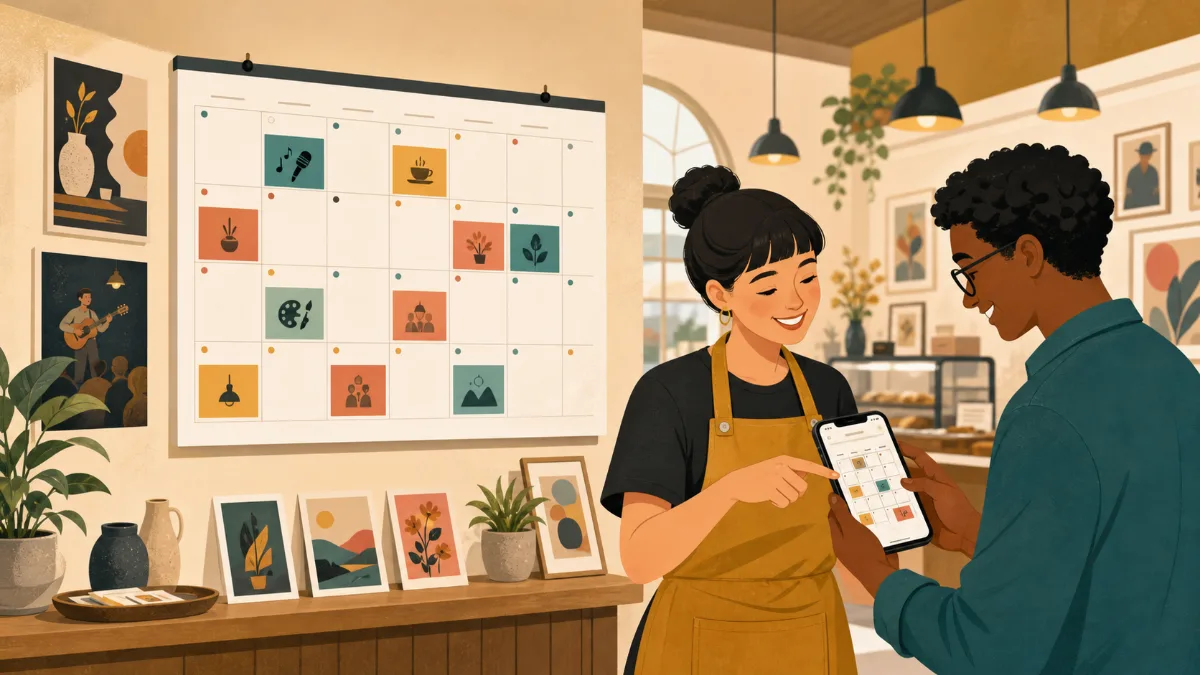
店舗でワークショップ、ライブ、展示、試食会、ポップアップなどを継続して開催するなら、イベント予定をWebで見られる場所をひとつ用意するのがおすすめです。InstagramやXの投稿は告知には便利ですが、過去の投稿に予定が埋もれると、来店を検討している人が「次はいつ開催されるのか」をすぐに確認できません。
Web上のイベントスケジュールは、最新の予定を確認するための固定ページです。SNSではそのページへ案内し、予定の追加や変更はカレンダー側だけを更新する運用にすると、情報が分散しにくくなります。
店舗イベントをWebで公開するメリット
- 今月・来月の予定を日付順で見てもらえる
- プロフィールや固定投稿に同じURLを置き続けられる
- 予定変更後も、見に来た人に最新情報を案内できる
- イベントごとの詳細ページや予約ページへ誘導できる
- スタッフが口頭やDMで同じ案内を繰り返す負担を減らせる
営業日・休業日だけを伝えたい場合は、Googleビジネスプロフィールなど別の手段が合うこともあります。一方、開催日ごとに内容、時間、場所、申込先が変わるイベントは、カレンダー形式でまとめると探しやすくなります。
最初に決めること
まず、どの予定を掲載するかを決めます。たとえば「店内イベントのみ」「関連する出店も含める」「予約受付開始日も載せる」など、掲載範囲をあらかじめ決めておくと更新時に迷いません。
カレンダー名は、店舗名と内容が伝わるものにします。「○○書店 イベント予定」、「△△カフェのワークショップ日程」のような名前なら、共有されたURLだけを見た人にも用途がわかります。
すでに予定表がある場合の移行
この方法は、これからカレンダーを作る人だけでなく、すでに紙の月間予定表、Instagramの告知投稿、画像のスケジュール表を使っている店舗にも向いています。まず既存の予定表から、確定しているイベントの日時、場所、予約URLを抜き出します。その情報をWebカレンダーに移し、以後はカレンダーを最新情報の基準にします。
紙や画像はすぐにやめなくて構いません。店頭の掲示物や投稿には、Webの予定表へ進むURLまたはQRコードを添えます。これにより、配布済みの紙や過去の投稿を見た人にも、変更後の最新日程を確認してもらえます。
各イベントに載せる情報
予定名だけでは、初めて見る人が参加できるか判断できません。少なくとも次の情報を入れておきましょう。
- イベント名
- 開始日時と終了日時
- 開催場所
- 参加費や予約の要否
- 申込ページ・詳細ページのURL
- 持ち物、対象年齢などの補足
詳細をすべて予定本文に詰め込むより、短い説明と詳細ページへのリンクを組み合わせると、一覧でも読みやすくなります。満席や中止など大きな変更があったときは、SNS投稿だけでなくカレンダーの予定も同時に更新します。
公開から共有までの流れ
- 店舗のイベント用カレンダーを作成する
- 確定している予定を登録し、日時・リンクを確認する
- 公開URLをスマートフォンで開き、見やすさを確認する
- Instagramのプロフィール、固定投稿、店舗サイトなどにURLを置く
- SNSの告知では「最新の予定はプロフィールのリンクから」と案内する
Wiicalなら、予定をカレンダーに追加して公開URLで共有できます。イベントが増えても同じURLを案内できるので、毎月新しい予定表ページを作り直す必要がありません。新規にカレンダーを設計したい場合は店舗のイベントカレンダーを作る方法、紙や画像からの移行を詳しく知りたい場合は紙・画像のイベント予定表をWebカレンダーにする方法も参考にしてください。
よくある質問
イベントの予定が未確定でも公開してよいですか
日時が未確定の予定は、確定後に掲載するほうが混乱を減らせます。先行して案内する場合は、予定名や説明に「予定」「詳細は後日発表」など、確定情報ではないことを明記しましょう。
SNS投稿だけでイベントを案内してもよいですか
SNSは告知に向いています。ただし、複数の予定を継続して案内するなら、投稿と併せて最新予定を確認するURLを用意すると、過去の投稿を探してもらう必要がなくなります。
まとめ
店舗イベントのWeb公開では、SNSを告知の入口にし、カレンダーを最新情報の確認場所にする役割分担が効果的です。まずは今後のイベントを数件登録し、いつでも同じURLから見られる状態を作ってみましょう。